Visar inlägg med etikett domän. Visa alla inlägg

söndag 30 september 2012

Installera Wordpress blogg på temporärt domännamn

Det är väldigt praktiskt att kunna installera och färdigställa sin wordpress-hemsida innan den går “live”, i det här fallet pekas till sin rätta domän. Då arbetar man med bloggen via en temporär adress, t ex din-domän.se.ditt-webbhotell.se, och kan i lugn och ro fixa till den tills man blir nöjd och vill publicera den för resten av världen.

I mitt fall, som använder webbhotellet Loopia, kan man med “ett klick” installera Wordpress via deras administrationspanel. Då installeras Wordpressbloggen med inställningar för den färdigpekade domänen även om den inte är pekad än. Det gör att det blir lite trixigt att nå alla delar av bloggen via den temporära url:en.
På Wordpress officiella hemsida finns information om hur man byter namn på wordpress-url:en, Changing The Site URL.

Jag ftp:ar hem filen config.php och lägger till dessa två rader i filen:

define('WP_HOME','http://dindomän.se.loopiadns.com');
define('WP_SITEURL','http://dindomän.se.loopiadns.com');

Sedan kan man göra klart hemsidan innan den går live.

tisdag 8 november 2011

Enkel adress till din Google Apps e-post

Enklast är att ha adressen mail.dindomän.se som inloggningssida för eposten. Man måste då först skapa CNAME-poster hos sin domänvärd:

Logga in på Loopia och klicka på Domän och webb och vidare på Domäninställningar.

Välj domännamn i listrutan och klicka på fliken DNS-editor (längre ner).

I nedersta rutan fyller du i uppgifterna:
mail för subdomän, CNAME för Typ, 3600 för TTL och ghs.google.com för Data (se bild nedan). Klicka sedan på Skapa.

google-apps-03

Gå till Google Apps och Klicka på fliken Instrumentpanel sedan E-post i vänstra kolumnen. Du har nu kommit till Inställningar för E-post. Klicka på länken Byt webbadress (bredvid Webbadress). Klicka i andra alternativet och skriv i mail i rutan. Klicka på Fortsätt.

Klicka på knappen Jag har slutfört dessa steg.

Installera och konfigurera Google Apps för e-post

Med Google Apps kan du få e-postadresser med ditt eget domännamn. Google tillhandahåller din e-postserver – mail.dindomän.se - gratis som en del av Google Apps Standard Edition. Varje Google Apps-användare som du skapar har tillgång till Gmail, Google Kalender och Google Docs. Användarna kommer åt sin e-post via Googles webmail-gränssnitt eller någon gammal POP / IMAP-e-läsare (som Outlook eller Mac Mail)-

Det är smidigt att använda Google Apps som dessutom är gratis för upp till 10 användare med Standard Edition. Behöver man fler användare sedan är det billigt och enkelt att uppgradera.

Såhär gör du för att installera och konfigurera Google Apps för din epost

I Google Apps konfigurationsguide:

Konfigurera e-post
Klicka i Aktivera Gmail nu

Klicka Nästa

Dirigera domänens e-postflöde till Gmail
I listrutan Vem är din domänvärd? - välj Other

Klicka Nästa

Byta MX-poster hos din domänvärd
Under punkt 3 ser du vilken information du ska lägga in hos din domänvärd, dvs det företag som har hand om din domän. Här använder jag Loopia:

Logga in på Loopia och klicka på Domän och webb och vidare på Domäninställningar.

Välj domännamn i listrutan och klicka på fliken DNS-editor (längre ner).
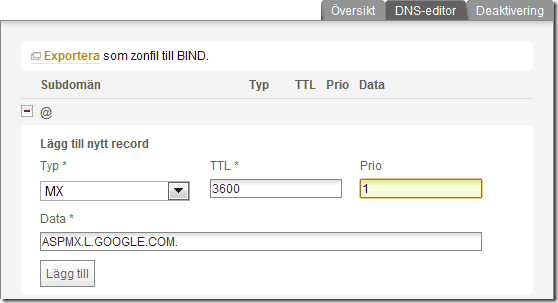
Klicka på plustecknet bredvid @. Om här redan finns s k MX-poster så ta bort dem genom att klicka på krysset till höger om dem.

Lägg sedan in informationen från punkt 3 i Google Apps konfigurationsguide, se bild nedan. Jag kan inte skriva in 3600 för TTL utan anger 300 istället.

google-apps-01

Klicka Nästa i Google Apps konfigurationsguide

Markera din status och berätta för oss att du har gjort överflyttningen
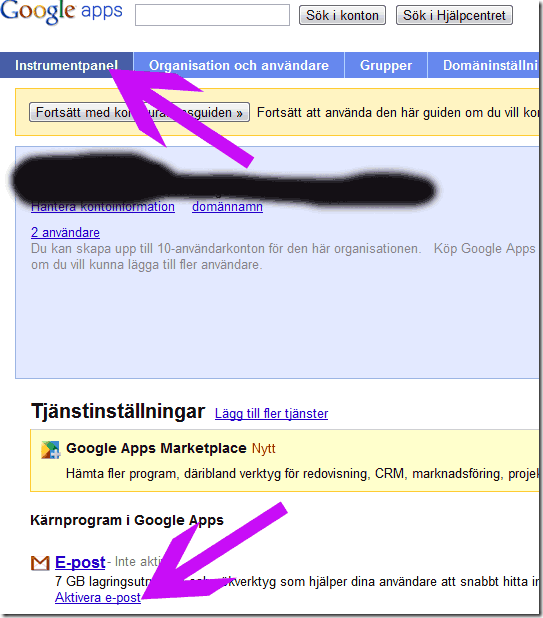
Följ anvisningarna - dvs öppna fliken Instrumentpanel ovan och klicka sedan på aktivera e-post (se bild nedan). Klicka sedan på knappen längst ner på sidan "Jag har slutfört dessa steg".

google-apps-02

Det kan ta upp till 24 timmar innan din epost fungerar.

Sedan kan du logga in på din mail på adressen http://mail.google.com/a/dindomän.se Adressen är lite krånglig så läs inlägget Enkel adress till din Google apps e-post

Google Apps och domän med å ä eller ö

Har du en domän med åäö och ska använda Google Apps så måste du ange domännamnet ACE-kodat. För att konvertera domännamnet enklast så gå in på .se Domänhanterare - IDN-konverterare

måndag 2 november 2009

Flytta domän - auktoriseringskod

När man ska flytta sin domän (ompekning) till ett nytt webbhotell byter man oftast även registrar. En registrar har ingått ett avtal med .SE som ger registraren rättighet att bl a registrera och leverera domäner. Vanligtvis fungerar webbhotellen även som registrar.

För att kunna peka om sin domän behöver man uppge en auktoriseringskod för den nya registraren. Koden begär man från sin nuvarande registrar. Vem som är registrar kan man ta reda på genom att skriva in domännamnet på .SEs hemsida i rutan för "Domän- och kontaktsökning".

Om din domän är registrerad direkt via .SE (.SE Direkt) loggar du in på deras domänhanterare. Om du inte har inloggningsuppgifter så kan du begära dem. Logga sedan in på ditt konto och klicka på "Domäner". Klicka vidare på det domännamn du vill begära ut en autkoriseringskod för.

torsdag 5 februari 2009

Att välja domännamn

Välj ett domännamn som är lätt att marknadsföra, som man kommer ihåg. Det kan underlätta om ditt viktigaste nyckelord finns i domännamnet. Ordet kommer då att förekomma i alla ingående länkar.

En äldre domän värderas högre än en nyregistrerad. Registrera därför dina domäner så snabbt du kan.

Ju längre tid en .com-, .net- och .org-domän är registrerad på desto värdefullare tycker sökmotorerna domänen är.

söndag 28 december 2008

Dölj att du äger ditt domännamn

När du registrerar ett domännamn blir ditt namn och dina kontaktuppgifter för den domänen tillängliga på Internet. Av olika anledningar kanske man inte vill att hela världen, inklusive spammare, identitetstjuvar och försäljare, ska kunna ta reda på att just du äger ett visst domännamn. Då kan man köpa sitt domännamn via t ex domainpeople eller whoisprotector etc. Då visas deras kontaktuppgifter istället för dina och du har ändå full kontroll och äganderätt över din domän. Det fungerar dock inte på se-domäner.